CorelDRAW X5 từng là một trong những phiên bản được sử dụng rộng rãi nhờ độ ổn định cao, giao diện thân thiện và khả năng chạy mượt trên nhiều dòng máy Windows, kể cả hệ điều hành đời cũ. Dù đã ra mắt từ lâu, nhưng X5 vẫn phù hợp với nhiều nhu cầu thiết kế cơ bản như tạo logo, banner, hình in ấn, thiết kế tài liệu… nhờ dung lượng nhẹ và thao tác nhanh. Trong phần nội dung này, Corel X7 Full Crack sẽ hướng dẫn bạn cách tải và cài đặt CorelDRAW X5 đầy đủ để sử dụng hiệu quả.
Tính năng nổi bật CorelDRAW X5
| Tính năng | Mô tả |
|---|---|
| Giao diện đơn giản | Menu rõ ràng, dễ thao tác, phù hợp cho người mới học thiết kế. |
| Công cụ vector chính xác | Tối ưu cho thiết kế logo, banner, danh thiếp, brochure… với chi tiết sắc nét. |
| Quản lý màu sắc cải tiến | Hiển thị và in ấn màu sắc chuẩn xác hơn, giảm lệch màu giữa thiết bị và file in. |
| Xử lý ảnh nâng cao | Có thể chỉnh bitmap cơ bản như cân chỉnh màu, ánh sáng, cắt ghép trực tiếp. |
| Hỗ trợ đa định dạng | Nhập/xuất nhiều loại file như PDF, PSD, AI, PNG, JPG… giúp làm việc linh hoạt. |
| Chạy tốt trên máy yếu | Cấu hình thấp vẫn hoạt động ổn định, phù hợp người dùng văn phòng và máy đời cũ. |
Cấu hình đề nghị để cài đặt CorelDRAW X5
| Yêu cầu | Tối thiểu | Khuyến nghị |
|---|---|---|
| Hệ điều hành | Windows XP SP3, Vista, Windows 7 (32/64bit) | Windows 7 64-bit |
| CPU | Intel Pentium 4 / AMD Athlon 64 | Intel Core 2 Duo trở lên |
| RAM | 512MB | 2GB trở lên |
| Ổ cứng | 750MB trống | SSD để tăng tốc phản hồi |
| Màn hình | 1024 x 768, màu 16-bit | 1280 x 1024 trở lên |
| VGA | Không yêu cầu cao | Có hỗ trợ tăng tốc phần cứng càng tốt |
Hướng dẫn cài đặt CorelDRAW X5
Bước 1: Giải nén file bằng WinRAR hoặc 7-Zip.
Bước 2: Mở file Setup.exe → chọn Run as Administrator để chạy cài đặt.
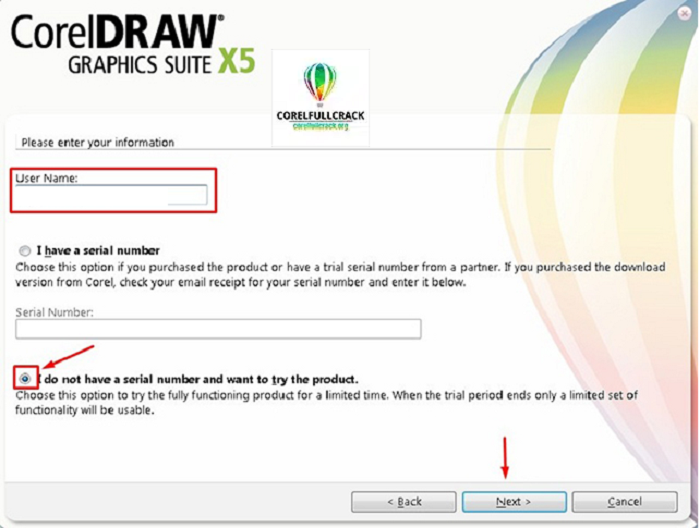
Bước 3: Nhập tên User tuỳ chọn → chọn Next.
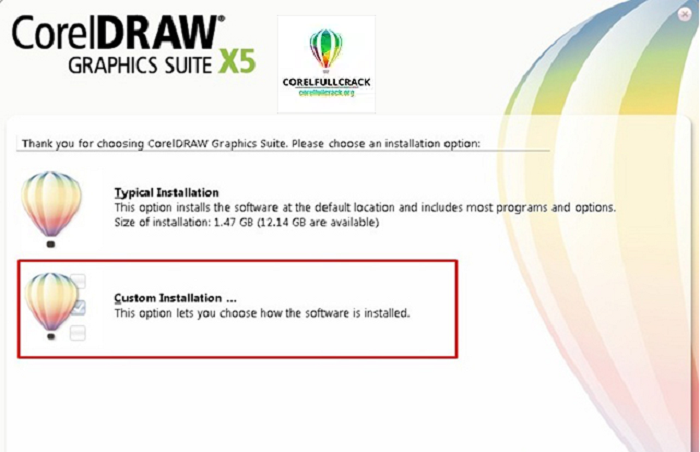
Bước 4: Chọn chế độ Custom Installation nếu muốn tùy chỉnh thành phần cài đặt.
Bước 5: Tick các module cần sử dụng (hạn chế bỏ sót nếu bạn dùng đa tính năng thiết kế).
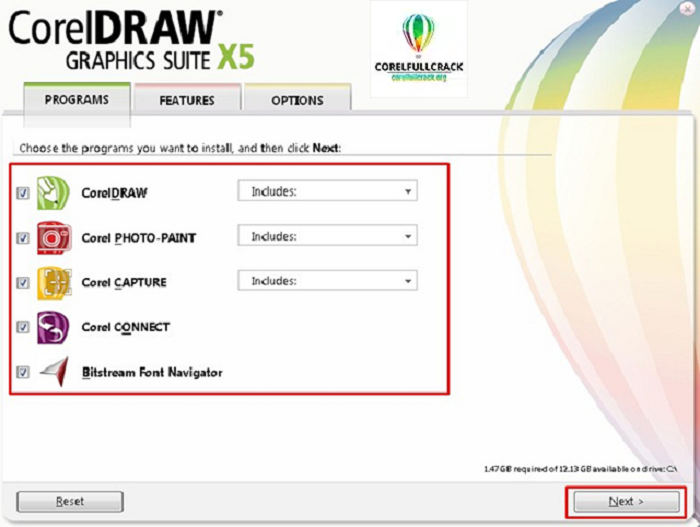
Bước 6: Nhấn Next để xác nhận.
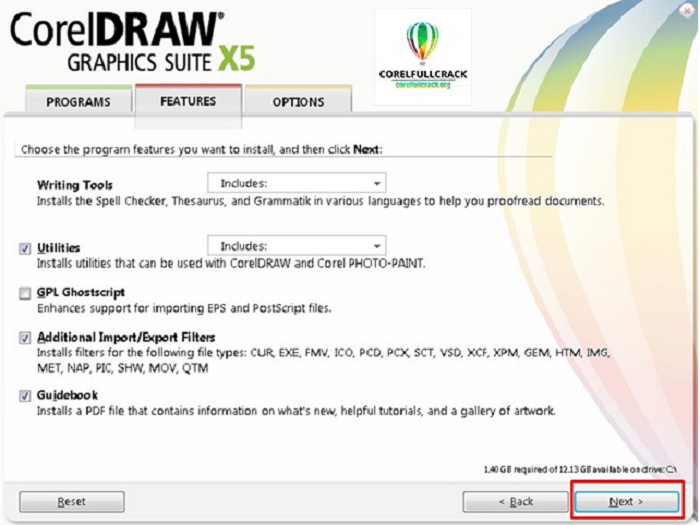
Bước 7: Chọn thêm Install desktop shortcut nếu muốn tạo icon ngoài màn hình → nhấn Install.
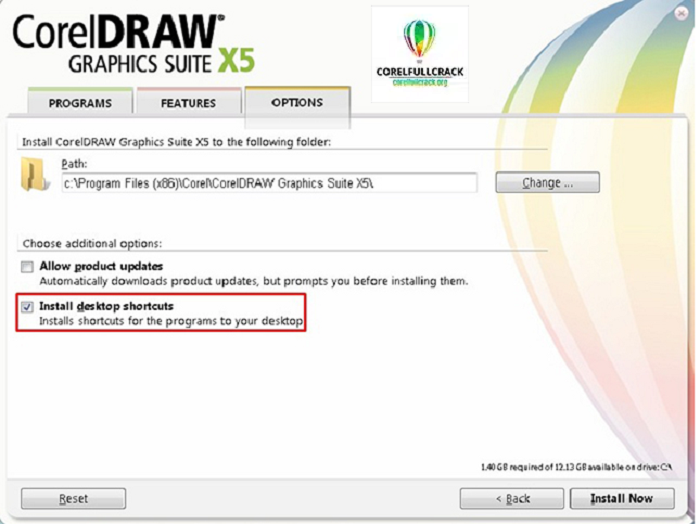
Bước 8: Chờ quá trình cài đặt hoàn tất, sau đó có thể mở và sử dụng phần mềm ngay.
